Ako napísať dvojité úvodzovky
Pri písaní rôznych prác, listov či iných dokumentov sa isto stretnete s úvodzovkami. Používajú sa na označenie citátov, priamej reči, vyznačujeme nimi nespisovné výrazy či názvy. Siahneme po nich vždy, keď chceme niečo odlíšiť. Aj keď existuje viac typov úvodzoviek tie najčastejšie používané sú dvojité úvodzovky.
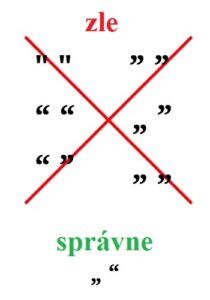
Písanie úvodzoviek má jednoduché pravidlá. Na začiatku výrazu sa píšu úvodzovky dole, na konci výrazu sa píšu hore. Napísať dvojité úvodzovky na počítači prostredníctvom klávesnice môžete niekoľkými spôsobmi.
Klávesnica
Na klávesnici nájdete kláves, pomocou ktorého dvojité úvodzovky môžete napísať. Stačí ak stlačíte kláves „Shift“ a kliknete na kláves kde sú znázornené úvodzovky. Na tomto klávese sa nachádza aj písmeno ô, ů či dvojbodka. Hneď ako pustíte kláves „Shift“ zobrazia sa vám dolné dvojité úvodzovky – „. Hneď za úvodzovkami napíšte výraz, ktorý chcete oddeliť. Úvodzovky na konci výrazu zadáte rovnako ako tie horné. Stlačte kláves „Shift“ a kliknite na kláves s úvodzovkami. Na konci výrazu sa automaticky zobrazia hore – “
Niektoré textové editory vedia rozpoznať, či píšete úvodzovku na začiatku alebo na konci výrazu a prispôsobia tomu umiestnenie dvojitých úvodzoviek (horné alebo dolné), napríklad „Ako napísať úvodzovky.“.
ASCII kód
Nie všetky textové editory dokážu dvojité úvodzovky správne umiestniť. Ak potrebujete napísať úvodzovky v niektorom inom programe, prípadne umiestnenie úvodzoviek váš textový editor nepodporuje môžete ich zadať pomocou ASCII kódu.
Stlačte kláves „Alt“ (ľavý Alt) a na numerickej klávesnici postupne klikajte na číslice 0, 1, 3, 2 (Alt + 0132) – „. Týmto ASCII kódom napíšete dolné dvojité úvodzovky.
Horné dvojité úvodzovky pomocou ASCII kódu napíšete ak stlačíte kláves „Alt“ (ľavý Alt) a postupne klikajte na číslice 0, 1, 4, 7 (Alt + 0147) – “
Ako napísať mikro μ
Písmená gréckej abecedy na klávesnici určite nenájdete. Často sa práve tieto písmená používajú v matematike a nie len v tej. Jedným z písmen gréckej abecedy je aj mí – m ktoré v matematike zastupuje číslo 40. Toto písmeno gréckej abecedy môžete na klávesnici napísať niekoľkými spôsobmi.
Klávesnica
Jednoduchý a aj celkom rýchly spôsob ako napísať mikro – m na klávesnici je vedieť, ktoré písmenko latinky mu zodpovedá. V prípade mikro to je písmeno „m“. Napíšte písmeno „m“ a vyznačte si ho. Teraz stlačte klávesy „Shift, Ctrl a Q“ (Shift + Ctrl + Q). Keď ich pustíte zmení sa písmeno „m“ na m. Ak potrebujete napísať veľké písmeno mí, „M“ postupujte rovnako. Miesto malého písmena „m“ ale napíšte veľké „M“. Vyznačte ho a stlačte klávesy Shift + Ctrl + Q. Keď klávesy pustíte dostanete písmeno M
ASCII kód
ASCII tabuľka je tabuľka s množstvom znakov a symbolov, ktoré môžete napísať pomocou numerickej klávesnice. Využívajú sa pri tom klávesy „Alt“ a „Alt Gr“ a troj až štvorciferná kombinácia čísel, ktoré musíte zadávať na numerickej klávesnici. Pomocou ASCII kódu môžete zadávať všetky písmená gréckej abecedy. Pre písmeno mí, alebo mikro nájdete v tabuľke viac kódov
Stlačte kláves „Alt“ (ľavý Alt) a na numerickej klávesnici postupne stláčajte čísla 2, 3 a 0 (Alt + 230) – µ
Ďalší ASCII kód, ktorým toto písmeno napíšete je Alt + 0181 – µ.
Posledným ASCII kódom pre napísanie mikro je Alt + 956 – μ.
Veľké písmeno mí môžete pomocou ASCII kódu napísať ak stlačíte kláves „Alt“ (ľavý Alt) a postupne kliknete na čísla 9, 2 a 4 (Alt + 924) – Μ.
Písmená gréckej abecedy môžete písať na klávesnici ak si slovenskú klávesnicu zmeníte na grécku. Následne stačí prepínať medzi klávesnicami vždy, keď budete potrebovať písmeno gréckej abecedy napísať. Pokiaľ grécku klávesnicu v počítači nemáte môžete si ju stiahnuť.
Alt + Tab
Ak používate klávesové skratky isto viete, že uľahčujú prácu na počítači. Poznať ale všetky klávesové skratky je takmer nemožné. Dnes vám predstavíme jedno z nich, ktorá vám prácu na počítači zjednoduší. Klávesovú skratku Alt + Tab niektorí možno poznajú a aj ju používajú.
Klávesová skratka Alt + Tab
Ak máte pri práci na počítači často otvorených viac aplikácií a potrebujete medzi nimi prepínať možno používate myš. Klávesová skratka Alt + Tab vám umožní prepínať medzi otvorenými aplikáciami bez toho aby ste po myši siahli.
Aby ste prepli medzi otvorenými aplikáciami stlačte kláves Alt (môže byť aj Alt Gr) a kliknite na kláves Tab – Alt + Tab (prípadne Alt Gr + Tab)
Nie každý notebook či klávesnica počítača má kláves Tab aj označený, určite ju ale nájdete. Nachádza sa vľavo na klávesnici, hneď vedľa klávesu Q.
Ak máte otvorených viac aplikácií môžete medzi nimi pomocou klávesovej skratky „Alt + Tab! prepínať. Stlačte kláves Alt a kliknite na kláves Tab. Ak kliknete na kláves Tab viackrát bude sa aktívne okno presúvať medzi otvorenými aplikáciami. Hneď ako pustíte kláves Alt zobrazí sa vám aplikácia (program) ktorú ste si vybrali.
Ak máte otvorených napríklad 10 programov a chcete zobraziť program, ktorý ste náhodou preskočili nemusíte klikať na kláves Tab 10 krát aby ste sa dostali na program, ktorý chcete otvoriť. Ak stlačíte klávesy „Alt + Shift + Tab“ bude sa aktívne okno posúvať opačným smerom.
Vypnutie/zapnutie klávesovej skratky Alt + Tab
Ak vám táto klávesová skratka nefunguje máte ju pravdepodobne v počítači vypnutú. Zapnúť, upraviť alebo aj vypnúť ju môžete vo Windowse.
- Otvorte systémové nastavenia (stlačte klávesy Win + I).
- Z pravej strany panela kliknite na okienko „Systém“.
- V ďalšom okne vyberte položku „Multitasking“. Nájdete ju v ľavej časti okna.
- Nájdite políčko Alt + Tab a otvorte políčko s možnosťami.
Z ponuky, ktorá sa vám rozbalí si môžete vybrať koľko kariet sa má zobrazovať (3, 5, všetky) alebo môžete túto skratku vypnúť ak zakliknete „Nezobrazovať karty“.
Ak máte starší operačný systém Windows (Win 10, Win 8,…) bude sa ponuka Alt + Tab mierne líšiť.
Ako napísať vlnovku (tilda) ~
Napísať vlnovku na počítači sa môže zdať nemožné. Aj keď tento symbol sa často používa v rôznych jazykoch (španielčina, portugalčina) na zmäkčenie hlásky či v matematike nenájdete ho na klávesnici. To ale neznamená že vlnovku napísať na počítači nemôžete.
Klávesnica
Prostredníctvom klávesov „Alt“ alebo „Alt Gr“ a kliknutím na ďalší kláves môžete napísať množstvo znakov a symbolov. Tento spôsob je aj najrýchlejším a najpohodlnejším spôsobom ako napísať vlnovku.
Stlačte kláves „Alt“ (ľavý Alt) a kliknite na kláves s číslom „1“. Nehovoríme o čísle na numerickej klávesnici. Kliknite na kláves, kde je číslo 1, znak + a výkričník. Hneď ako pustíte kláves Alt zobrazí sa vlnovka (Alt + 1) –
Anglická klávesnica
Na jednom klávese vlnovku predsa len nájdete nakreslenú. Aby ste ju mohli napísať musíte prepnúť klávesnicu na anglickú. V dolnej lište na pravej strane kliknite na ikonu klávesnice a vyberte z ponuky anglickú klávesnicu. Teraz stlačte kláves „Shift“ a kliknite na kláves kde je zobrazená vlnovka. Okrem nej tam nájdete aj zobrazené stupne ° a bodkočiarku (nachádza sa hneď pod klávesom Esc). Keď klávesy pustíte zobrazí sa vlnovka ~
ASCII kód
Ak máte na notebooku aj samostatnú numerickú klávesnicu môžete vlnovku napísať pomocou ASCII kódu. V ASCII tabuľke nájdete kódy, pre zápis množstva symbolov a špeciálnych znakov, potrebujete len vedieť kombináciu čísel, ktorými konkrétny znak napíšete.
Vlnovku pomocou ASCII kódy napíšete ak stlačíte kláves „Alt“ (ľavý Alt) a postupne bude klikať na čísla 1, 2 a 6 (Alt + 126), Hneď ako zadáte kombináciu čísel a pustíte kláves Alt získate ~. (viac…)
Ako napísať písmeno Ď
Písmená s mäkčeňom na počítačovej klávesnici nenájdete, aspoň nie všetky. Keďže ale slovenský jazyk má veľa spoluhlások s mäkčeňom je dobré vedieť ako napísať písmená, ktoré na klávesnici vlastný kláves nemajú. Jedným z týchto písmen je aj písmeno „Ď“
Klávesnica
Aj keď písmeno „Ď“ na klávesnici nenájdete môžete ho napísať. Mäkčene sa používajú v slovenskom a českom jazyku, preto sa uistite, že máte zapnutú slovenskú klávesnicu.
Stlačte tlačidlo „Shift“ a kliknite na kláves kde je znázornený mäkčeň. Okrem mäkčeňa je na klávese aj znamienko +, = a čiarka. Keď obe klávesy pustíte (Shift a aj kláves s mäkčeňom) kliknite na kláves „d“. Výsledkom bude „ď“. Ak chcete napísať veľké písmeno „Ď“ postupujte zo začiatku rovnako. Stlačte kláves „Shift“ a kliknite na kláves s mäkčeňom. Pustite klávesy, stlačte „Shift“ a kliknite na písmeno „d“. Dostanete veľké písmeno „Ď“.
ASCII kód
Pomocou ASCII tabuľky môžete napísať množstvo rôznych znakov a aj menej používaných písmen. Pri používaní ASCII kódov potrebujete numerickú klávesnicu. Stlačením klávesov „Alt“ alebo „Alt Gr“ a kombináciou čísel môžete napísať viaceré znaky a aj písmeno „Ď“.
Stlačte kláves „Alt“ (ľavý Alt) a postupne stláčajte na numerickej klávesnici čísla 0, 2, 0 a 7 (Alt + 0207) – Ď
Ak chcete napísať malé písmeno „ď“ stlačte kláves „Alt“ (ľavý Alt) a postupne kliknite na čísla 0, 2, 3, 9 (Alt + 0239). Hneď ako dopíšete posledné číslo a pustíte aj kláves „Alt“ zobrazí sa vám malé písmeno ď. (viac…)
Ako napísať kríž †
Pri písaní rôznych dokumentov na počítači sa stretnete aj so špeciálnymi symbolmi alebo znakmi pre ktoré nie je na klávesnici kláves. Jedným z týchto znakov je aj kríž (†). Napísať ho môžete niekoľkými spôsobmi.
ASCII kód
ASCII tabuľka je tabuľka so znakmi, ktoré na klávesnici nenájdete. Pomocou ASCII kódu môžete napísať viacero znakov. Pri tomto spôsobe zápisu znaku sa používajú klávesy Alt alebo Alt Gr a kombinácia troch alebo štyroch čísel. Pre každý znak je kombinácia čísel iná.
Ak chcete napísať znak kríža do dokumentu stlačte kláves Alt (pravý Alt) a na numerickej klávesnici kliknite postupne na čísla 0,1,3 a 4 – Alt + 0134. Hneď ako pustíte kláves Alt zobrazí sa na mieste, kde je umiestnený kurzor znak kríža – †.
Mapa znakov
Znaky pomocou ASCII tabuľky môžete zadávať len ak máte na klávesnici aj numerickú klávesnicu. Pokiaľ ju nemáte môžete na zadanie znaku kríža využiť program vo Windows „Mapa znakov“.
Do vyhľadávacieho poľa napíšte „Mapa znakov“ a otvorte program. Otvorí sa tabuľka, v ktorej nájdete množstvo znakov. Nájdite znak kríža a kliknite naň. V dolnej časti kliknite na políčko „Vybrať“ a „Kopírovať“. Presuňte kurzor na miesto, kde chcete znak napísať a stlačte klávesy Ctrl + V – †.
Textový editor
Ak potrebujete napísať znak kríža do dokumentu nájdete ho aj priamo v textovom editore. Nemusíte ho hľadať v iných aplikáciách. Otvorte textový editor, napríklad Word a prejdite do časti „Vložiť“. Na pravej strane v hornej lište programu nájdete položku „Symboly“. Kliknite na ňu a z tabuľky vyberte znak kríža. Kliknite na znak a následne kliknite na okienko „Vložiť“ – †. Znak sa zobrazí na mieste, kde máte umiestnený kurzor. (viac…)
Ako napísať znak odmocniny √
Pri písaní rôznych dokumentov alebo vyplňovaní tabuliek sa môžete stretnúť aj s rôznymi matematickými znakmi, symbolmi a operáciami. Na niektoré z nich nájdete na klávesnici príslušný kláves. Ako ale zadať znaky, na ktoré kláves nie je? Jedným z takýchto znakov je aj odmocnina. Napísať ju môžete niekoľkými spôsobmi.
ASCII kód
ASCII tabuľka je tabuľka špeciálnych znakov a symbolov. Na zadávanie znakov z tejto tabuľky potrebujete stlačiť klávesy Alt alebo Alt Gr a kombináciu dvoch, troch alebo štyroch čísel. Pre každý znak z tabuľky je kombinácia čísel iná.
Odmocninu pomocou ASCII kódu napíšete ak stlačíte kláves Alt (pravý Alt) a postupne budete klikať na číslice 8730 (Alt + 8730) – √. Hneď ako pustíte kláves Alt zobrazí sa znak odmocniny.
ASCII kódy môžete používať len ak máte na klávesnici aj numerickú klávesnicu. Pokiaľ ju nemáte znak odmocniny týmto spôsobom nenapíšete. Môžete ale vyskúšať ďalšie spôsoby ako znak zadať.
Mapa znakov
Pokiaľ máte počítač s operačným systémom Windows máte v ňom aj program Mapa znakov. Zadajte do vyhľadávacieho poľa výraz „Mapa znakov“ a otvorte program. V tabuľke nájdite znak odmocniny, kliknite naň a výber potvrďte kliknutím na políčko „Vybrať“. Teraz kliknite na políčko „Kopírovať“. Umiestnite kurzor na miesto, kde chcete znak napísať a stlačte Ctrl + V – √.
V programe Mapa znakov si môžete vybrať aj typ písma aby vám znak odmocniny sedel s písmom, ktoré používate v dokumente.
Kopírovanie
Klávesová skratke pre znak odmocniny nie je a rovnako ju nenájdete ani v časti „Symboly“ v textovom editore. Znak odmocniny môžete napísať aj kopírovaním. Nájdite si na internete znak odmocniny a označte ho myšou. Stlačte kláves Ctrl a kliknite na kláves C (Ctrl + C). Práve ste skopírovali znak. Teraz umiestnite kurzor na miesto, kde chcete odmocninu napísať a stlačte klávesy Ctrl a V (Ctrl + V).
Klávesová skratka Alt + F4
Klávesové skratky vám môžu prácu na počítači zlepšiť a aj skrátiť. Miesto presúvania kurzora a vykonania konkrétnej akcie ju môžete vykonať pomocou klávesnice a konkrétnej klávesovej skratky. Jednou z klávesových skratiek, ktorú možno nepoznáte ale určite sa vám zíde je aj „Alt + F4“.
Funkčné klávesy
Funkčné klávesy nájdete na každej klávesnici. Ich označenie je od F1 až po F12. Každý z týchto klávesov má na starosti niečo iné. Ak ich použijete v kombinácii s ďalším klávesom ich funkcia sa zas zmení.
Klávesová skratka Alt + F4
Kláves „F4“ sa najčastejšie používa v kombinácii s klávesom „Alt“ (pravý Alt). Stlačením týchto dvoch klávesov okamžite vypnete aktívny program, aplikáciu alebo aktívnu položku v počítačoch s operačným systémom Windows. Či už práve píšete vo Worde, vypĺňate tabuľu v programe Excel, hráte hru alebo surfujete na internete, hneď ako stlačíte tieto dva klávesy ukončíte všetko, čo práve na PC robíte.
Delete
Medzi množstvom klávesov na klávesnici počítača alebo notebooku nájdete aj kláves DELETE. Nájdete ju umiestnenú v hornej časti klávesnice. Môže byť na nej nápis Delete alebo len skratka Del. Či už je slovo na klávese vypísané celé alebo je tam len skratka funkcia zostáva stále rovnaká – vymazať.
Delete – vymazať
Kliknutím na kláves Delete vymažete znak, ktorý sa nachádza za kurzorom. Túto funkciu využijete hlavne pri písaní dokumentov v textových editoroch ale aj pri vyhľadávaní na internete a pod.
Ak chcete vymazať znak pred kurzorom použite kláves Backspace.
Vymazať súbory
S klávesom Delete môžete vymazať aj jednotlivé súbory alebo celé zložky. Stačí označiť súbor, ktorý chcete vymazať a kliknúť na kláves Delete. Súbory sa presunú do koša.
Ak chcete súbory vymazať natrvalo stlačte najprv kláves Shift a kliknite na Delete (Shift + Delete). Následne sa zobrazí okno s otázkou, či naozaj chcete súbor trvalo zmazať. Kliknutím na Enter súbor zmažete úplne a nepresuniete ho len do koša.
Súbor trvalo nezmažete. Existujú programy, ktoré môžu aj takto zmazaný súbor obnoviť. Ak chcete súbor natrvalo zmazať, bez možnosti obnovenia použite na to špeciálne programy. (viac…)
Ako napísať znak násobenia ×
Matematické znaky na počítačovej klávesnici nájdete v dosť obmedzenom množstve. V podstate je jedno či máte alebo nemáte numerickú klávesnicu, veľa matematických znakov a symbolov na nej nenájdete. Plus, mínus, rovná sa a lomeno. Čo ale ak potrebujete napísať matematický znak násobenia?
Klávesová skratka
Mnoho ľudí používa pre znak násobenia malé písmeno „x“. Keďže krížik je bežným znakom tejto matematickej operácie často sa nahrádza týmto písmenom. Nejde však o správny znak. Ak ale viete kde hľadať a akú klávesovú skratku použiť môžete znak násobenia napísať. Stlačte kláves Alt Gr (pravý Alt) a kliknite na kláves s písmenkom „ä“ (Alt Gr + ä) – ×.
ASCII kód
Druhý spôsob ako zadať znak násobenia je pomocou ASCII kódu. Stlačením kláves Alt alebo Alt Gr a kombináciou čísel môžete zadať množstvo špeciálnych znakov, ktoré na klávesnici nenájdete. Pre znak násobenia stlačte kláves Alt (ľavý Alt) a postupne stláčajte čísla 0215 (Alt + 0215) – ×.
Kopírovanie
Matematický znak násobenia si môžete aj skopírovať z internetových stránok a vložiť ho tam kde potrebujete. Stačí si len nájsť znak násobenia, označiť ho myšou a stlačiť klávesy Ctrl + C. Teraz presuňte kurzor tam, kde chcete napísať znak násobenia a stlačte klávesy Ctrv + V.